La vista preliminar nos permite ver en pantalla el aspecto que tendría nuestro documento en papel si lo enviásemos a imprimir.
Para activar la vista preliminar tenemos dos posibles caminos:
- Seleccionar la opción Archivo > Vista preliminar, o ...
- Hacer clic en el botón Vista preliminar
 de la barra de herramientas Formato.
Esta previsualización se realiza teniendo en cuenta el dispositivo de impresión que se va a utilizar. En pantalla podremos ver las distintas páginas en las que se imprimirá nuestro documento, y una barra de herramientas específica que nos permitirá modificar los parámetros que definen la vista previa, y por lo tanto, la impresión del documento.

Los botones de esta barra de herramientas nos van a permitir realizar las siguientes acciones:
| Botón | Función |
|---|---|
 |
Nos permite pasar a la página anterior o página siguiente de la vista preliminar.
Puedes utilizar también:
|
 |
Muestra la primera o la última página en la ventana vista preliminar.
Puedes utilizar también las teclas Inicio y Fin. |
 |
Aumenta o disminuye la escala con que se muestra la vista preliminar.
Puedes utilizar también:
El tercer botón cambia a vista en pantalla completa. Para salir de la vista pantalla completa puedes:
|
 |
Muestra el diálogo Estilo de hoja. Desde éste diálogo podemos cambiar el formato y orientación del papel, los márgenes, el encabezamiento y pie de pagina... |
 |
Muestra u oculta los márgenes definidos como líneas guía en la pantalla. También se muestran manejadores del ancho de las columnas.
Mediante esta herramienta podremos modificar dinámicamente todas estas propiedades. |
 |
Cambia el factor de escala de la impresión.
A diferencia de los otros controles, que cambian el nivel de zoom de la visualización, éste control permite modificar la escala en la que se imprimirá nuestra hoja de cálculo. |
 |
Cierra la ventana vista preliminar y regresa al documento.
También puedes utilizar la tecla |
 y
 .
 .
 ¡Truco! |
Puedes cambiar el nivel de zoom de la vista preliminar con la combinación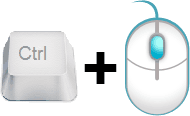 |
Desde la vista preliminar podemos modificar tanto los márgenes como la escala de impresión del documento de forma dinámica.
Pero si deseamos más precisión, o modificar más elementos (tamaño de márgenes y página, orientación de la página, encabezados y pies de página, etc.) deberemos utilizar las opciones que nos muestra el botón Formato de la página.

|
Muchos usuarios de hojas de cálculo experimentan a diario que imprimir en papel o en PDF sus trabajos puede ser un poco tedioso, ya que por regla general, es mucho más complejo que imprimir con un procesador de textos.
Pero en unos minutos y en 5 sencillos pasos puedes crear una barra de herramientas que te facilitará esa tarea:  |

