Los caracteres griegos (\alpha , \beta , \gamma , \theta , etc) son muy comunes en las fórmulas matemáticas.
Éstos no están disponibles en el panel flotante Elementos ni en el menú contextual del editor de ecuaciones.
Por fortuna, OpenOffice Math permite introducir carácteres griegos en las fórmulas de una forma muy sencilla: Teclear un signo de % seguido del nombre del carácter griego (según la tabla mostrada en Símbolos Griegos en Math).
- Para escribir el carácter griego en minúsculas, escribe su nombre en minúsculas.
- Para escribir el carácter griego en mayúsculas, escribe su nombre en mayúsculas.
En la siguiente tabla se muestran algunos ejemplos.
| Minúsculas | Mayúsculas |
|---|---|
| %alpha\rightarrow \alpha | %ALPHA\rightarrow A |
| %beta \rightarrow \beta | %BETA \rightarrow B |
| %gamma\rightarrow \gamma | %GAMMA\rightarrow \Gamma |
| %psi \rightarrow \psi | %PSI \rightarrow \Psi |
| %fi \rightarrow \phi | %FI \rightarrow \Phi |
| %tita\rightarrow \theta | %TITA\rightarrow \Theta |

|
Una tabla completa de los caracteres griegos se muestra en Símbolos Griegos en Math. |
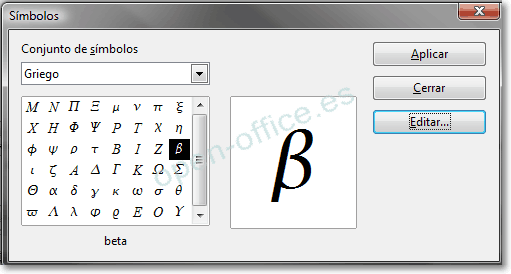
Otra forma mucho más sencilla de introducir caracteres griegos es utilizar el panel flotante Símbolos.
Selecciona desde el menú Herramientas > Catálogo....
Esta ventana se muestra en la Figura 8. Desde el selector Conjunto de símbolos, selecciona Griego (o iGriego si prefieres en cursiva), y haz doble clic sobre el carácter deseado de la lista.
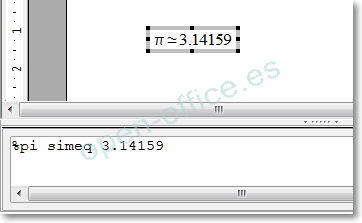
Ejemplo 2: \pi \mathrm{\simeq }3.14159
Para este ejemplo supondremos que:
- Queremos introducir en la fórmula el valor de pi redondeado a 5 decimales.
- Conocemos el nombre del carácter griego según la tabla Símbolos Griegos en Math (pi).
- No conocemos la marca asociada al símbolo \mathrm{\simeq } .
- Paso 1: Teclea % seguido del texto pi. Se mostrará el carácter griego \pi.
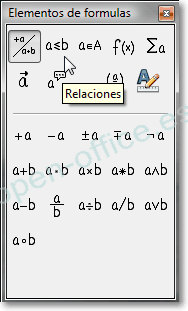
- Paso 2: Abre el panel Elementos desde el menú Ver > Elementos de fórmula.
- Paso 3: El símbolo \mathrm{\simeq } es una relación, así que haremos clic en la categoría Relaciones. Si no conoces el botón, puedes pasar el ratón por los botones y esperar a que se muestre en la ayuda emergente Relaciones (Figura 9).
- La Figura 10 muestra el panel Elementos tras activar la categoría Relaciones. El símbolo deseado aparece remarcado en el área Símbolos.
 |
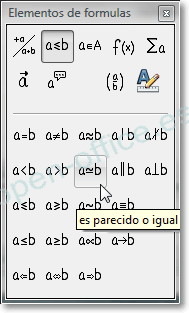 |
- Paso 4: Haz clic sobre el símbolo a\mathrm{\simeq }b . El editor de ecuaciones muestra %pi<?> simeq <?>.
- Paso 5: Borra el primer marcador <?> y teclea 3.14159 en el segundo marcador. El editor de ecuaciones muestra ahora %pi simeq 3.14159. El resultado se muestra en la Figura 11.