Modificar una plantilla existente en OpenOffice Writer
El método más sencillo para modificar una plantilla existente es:
- Crear un nuevo documento a partir de la plantilla
- Modificar el documento
- Guardar el documento como plantilla de nuevo, sustituyendo a la anterior
Modificar una plantilla desde el Administrador de plantillas
Puedes modificar la plantilla abriéndola desde el Administrador de plantillas.
- Abre el Administrador de plantillas desde el menú Archivo > Plantilla... > Administrar...
- Recorre las carpertas mostradas en el panel de la izquierda hasta encontra la plantilla a editar.
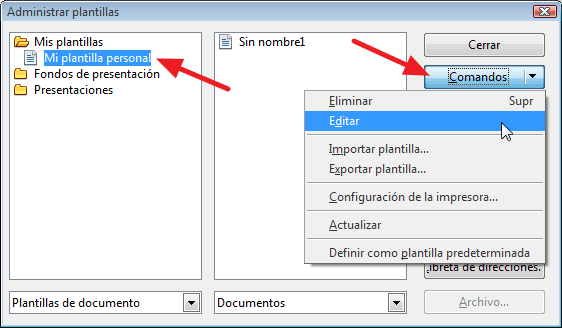
- Selecciona la plantilla
- Selecciona desde su menú contextual Editar
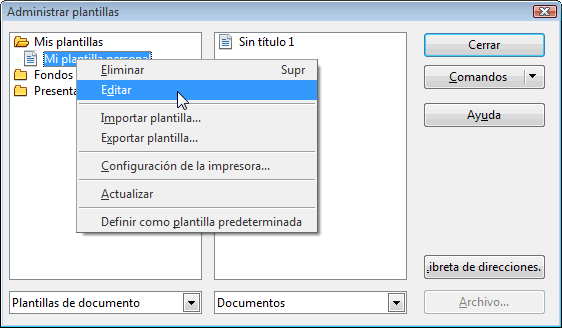
- O desde el botón Comandos... selecciona la opción Editar
Modificar una plantilla almacenada en nuestra carpeta personal de plantillas
Alternativamente, si la plantilla está almacenada en la carpeta personal de plantillas que creamos en el apartado Crear mi carpeta de plantillas personal puedes editarla mediante este procedimiento:
- Selecciona Archivo > Plantilla > Editar
- Navega hasta la carpeta Mis documentos/Plantillas personales
- Selecciona la plantilla y haz clic en Abrir
Guardar la plantilla modificada
Guarda como cualquier otro documento, por ejemplo, haciendo clic sobre el botón Guardar.
Guardar una copia u otra versión de la plantilla
Para guardar una copia u otra versión de la plantilla, deberás asignarle otro nombre al guardarla siguiendo el procedimiento que vimos en Cómo y dónde guardar las plantillas.

|
Para guardar la plantilla modificada, tan sólo deberás hacer clic en el botón Guardar Puedes guardar una copia u otra versión con otro nombre siguiendo los pasos indicados en el punto Cómo y dónde guardar las plantillas |