Desde las diversas Barras de Herramientas de OpenOffice Writer podemos utilizar las funciones más importantes de la aplicación a manera de atajo en lugar de ir directamente a los menús que explicamos con anterioridad, de una forma más rápida e intuitiva. La barra de herramientas denominada Estándar es la siguiente:

La barra de herramientas denominada Formato es la siguiente:

Cuando seleccionamos un marco o una imagen, la barra de formato se presenta como ves aquí:

En la zona inferior, justo encima de la Barra de Estado, podemos ver la Barra de Herramientas de Dibujo, con opciones para insertar distintos gráficos, cuadros de texto, llamadas y otros elementos.

Esta barra se muestra u oculta con el icono  de la barra de herramientas Estándar.
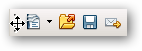
Las barras de herramientas las puedes mover de posición situando el cursor del ratón sobre la línea de puntos que hay al principio de todas ellas. El cursor toma la forma de una cruz de flechas. Haz clic y arrastra la barra hasta su nueva posición.
de la barra de herramientas Estándar.
Las barras de herramientas las puedes mover de posición situando el cursor del ratón sobre la línea de puntos que hay al principio de todas ellas. El cursor toma la forma de una cruz de flechas. Haz clic y arrastra la barra hasta su nueva posición.
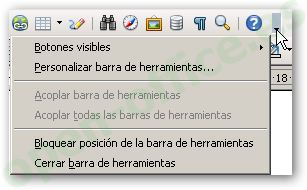
Puedes seleccionar los botones visibles de la barra, o personalizarla fácilmente haciendo clic en el desplegable que aparece al final de cada barra.
 ¡Truco! |
Personaliza las barras de herramientas mostrando botones ocultos fácilmente: Pequeños secretos que hacen la vida más fácil |

