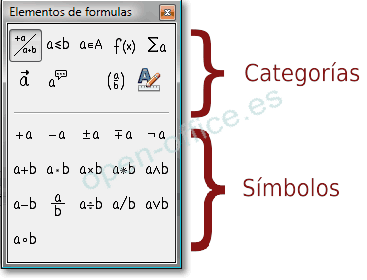
El método más sencillo para introducir una fórmula en OpenOffice Math es utilizar el panel Elementos, que puedes ver en la Figura 3.
El panel Elementos se divide en dos áreas:
La parte superior muestra las categorías de símbolos. Haz clic en un icono de categoría para cambiar la lista de símbolos mostrados en la parte inferior.
La parte inferior muestra los símbolos disponibles para la categoría actualmente seleccionada en la parte superior.
Figura 3. Los símbolos se organizan por categorías
En versiones anteriores a OOo Math 3.2.0, el panel Elementos se llamaba Selección.
¡Truco!
Puedes ocultar o mostrar el panel flotante desde el menú Ver > Elementos
Ejemplo 1:
Vamos a introducir una fórmula muy simple:.
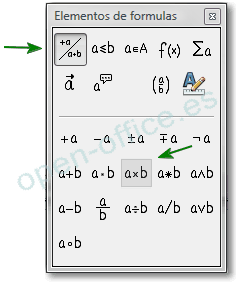
En el panel flotante Elementos (Figura 4):
Clic en el primer botón empezando por la izquierda en la sección Categorías.
Clic en el botón Multiplicación de la sección Símbolos.
Figura 4. Seleccionando el símbolo Multiplicación
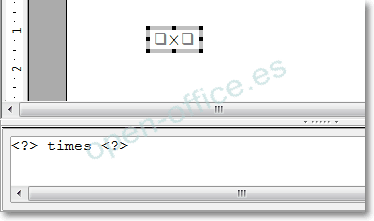
Cuando se selecciona el símbolo Multiplicación de el panel Elementos suceden dos cosas:
El editor de ecuaciones muestra la marca:
<?> times <?>
El cuerpo del documento muestra un cuadro gris como el mostrado en la Figura 5.
Figura 5. Resultado de seleccionar el símbolo de Multiplicación
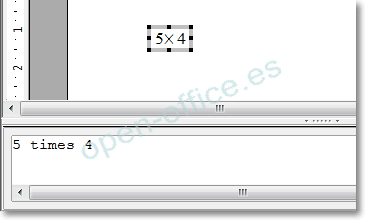
Los símbolos <?> mostrados en la Figura 5 son marcadores de posición que puedes sustituir por otro texto, por ejemplo 5 y 4. La ecuación se actualizará automáticamente, y el resultado será similar al mostrado en la Figura 6.
Figura 6. Resultado de introducir un 5 y un 4 en los marcadores situados a ambos lados del operador 'times'
¡Truco!
Para activar la actualización automática de las ecuaciones, selecciona desde el menú Ver > Actualizar automáticamente. Para actualizar una fórmula manualmente, pulsa F9 o selecciona desde el menú Ver > Actualizar.