Establecer contraseña de apertura en OpenOffice Calc
Todos los procesos indicados hasta ahora de protección permiten abrir el documento e inspeccionarlo, y según los niveles y alcance de las protecciones establecidas, su consulta, modificación e impresión.
Si deseamos evitar que el documento pueda ser abierto por usuarios no autorizados, podemos establecer una contraseña de apertura.
Para ello invocaremos el comando Guardar Como.... Desde el diálogo presentado, marcaremos la opción Guardar con contraseña.
 |
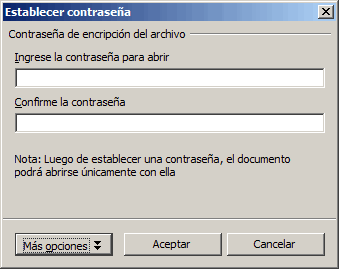 Consulta Establecer contraseña de lectura-escritura |
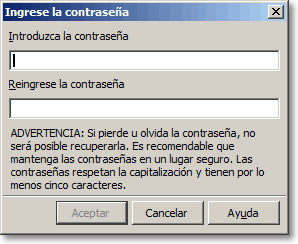
OpenOffice Calc mostrará un diálogo para introducir la contraseña y en donde deberemos repetir la contraseña introducida para verificar que ha sido introducida correctamente.
La contraseña 1 a introducir deberá tener al menos cinco caracteres, y es sensible al uso de letras mayúsculas y minúsculas.
Nota
- Longitud de ocho o más caracteres.
- Contener una mezcla de letras en minúsculas y mayúsculas, números y caracteres especiales.
- Que no se pueda encontrar en ningún glosario ni enciclopedia.
- Que no tenga relación directa con tus datos personales, por ejemplo, tu fecha de nacimiento o de tus familiares más directos, la matrícula o marca del coche, nombres de familiares, amigos, mascotas, aficiones, etc.
- Para saber más sobre contraseñas, consulta esta entrada en nuestro blog: Cómo crear y utilizar contraseñas seguras en OpenOffice