Ya tenemos prácticamente el gráfico terminado. Unos últimos retoques mejorarán todavía más su aspecto.
Para modificar cualquier elemento del gráfico existen distintos procedimientos. En este tutorial siempre vamos a utilizar el siguiente:
- Activar el modo Edición del gráfico, haciendo un doble clic sobre el gráfico.
- Hacer un clic sobre el elemento a editar para seleccionarlo, y si es necesario, haremos clics sucesivos.
- Hacer un clic sobre el elemento seleccionado con el botón secundario del ratón para mostrar su menú contextual y editar sus propiedades.
Últimos ajustes
- No hay espacio para mostrar todos los elementos. Tendremos que hacer el gráfico más alto para que se muestren, o utilizar un tipo de letra más pequeño, o ambas cosas.
- Ya puestos, reduciremos también el ancho del gráfico, para que presente un aspecto alargado.
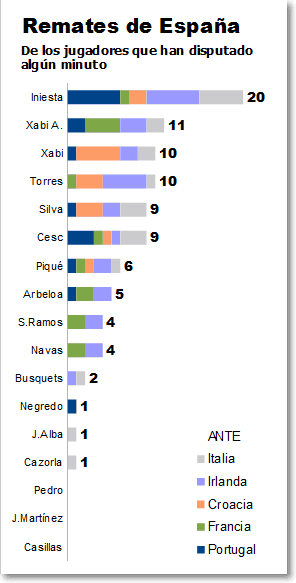
- También podemos eliminar las etiquetas de datos con valor 0, que se superponen a los nombres, y aplicarles estilo negrita, y cambiar su tipografía y tamaño, para que se muestren más contundentemente.
- Podemos desplazar la leyenda para que se muestre abajo a la derecha, y en la tabla, eliminar el texto Total y sustituirlo por la palabra ANTE, indicando el encuentro.
- Podemos eliminar el subtítulo, y sustituirlo por una caja de texto para poder alinearlo a la izquierda.
- También podemos hacer el objeto gráfico más grande, para que ocupe más espacio dentro del área del gráfico.
¡¡¡ Podemos hacer tantas cosas !!!
Y este es el aspecto final del gráfico:
¡¡¡ Profesional !!!

