Panel lateral
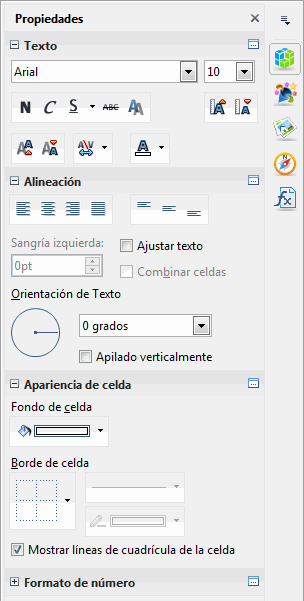
Desde la ficha Propiedades del panel lateral podremos modificar las siguientes propiedades de texto:
|
| ||||||||||||||||||||||||||||||||||||||||||||||||||||||







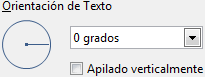
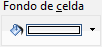
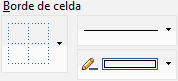


Barra de herramientas Formato
Desde la barra de herramientas Formato podremos modificar las siguientes propiedades de texto:

| Botón | Modo | Acción |
|---|---|---|
 |
• | Tipo de fuente |
 |
• | Tamaño de fuente |
 |
• | Estilo de fuente Negrita, Cursiva o Subrayado |
 |
Alineación izquierda, centrado, derecha, justificado | |
 |
Aumentar o disminuir sangría | |
 |
Cambiar los bordes de celdas | |
 |
Cambiar el color de fondo de las celdas | |
 |
• | Cambiar el color de la fuente |
 |
Alineación vertical superior, centrada o inferior 1. |
Todas estas propiedades se pueden aplicar a la celda o rango de celdas seleccionadas (modo selección de celda).
Las marcadas en la columna Modo con • se pueden aplicar al texto seleccionado de una celda (modo edición de celda).

|
Para saber más: Formato avanzado de celdas |
 ¡Truco! |
Esto te interesa: Bordes de celda más fácil en Calc |
Notas
1 ↑ Puedes activar estos botones desde la opción Botones visibles del menú de la barra de herramientas Formato. Consulta en nuestro blog Pequeños secretos que hacen la vida más fácil.

