La vista preliminar nos permite ver la apariencia final de un documento antes de imprimirlo, teniendo en cuenta el dispositivo de impresión que se va a utilizar. En otras palabras, es como una simulación visual de la impresión del documento.
La vista preliminar podemos activarla desde:
- el botón Vista preliminar
 de la barra de herramientas Estándar
- Desde el menú Archivo > Vista Preliminar
- el botón Vista preliminar
Tras activar la vista preliminar del documento, OpenOffice Writer presentará en la ventana actual una vista de como quedaría el documento al ser lanzado hacia la impresora definida desde la opción Archivo > Configuración de la impresora..., y con las propiedades de impresión que allí se hayan indicado.
La barra de herramientas Vista preliminar
La ventana Vista preliminar presenta esta barra de herramientas:

Los botones que nos presenta esta barra de herramientas son:
| Botón | Función | Atajo |
|---|---|---|
 |
Nos permite pasar a la página anterior o página siguiente | RePag AvPag
|
 |
Nos permite pasar al principio o al final del documento | Ctrl + Inicio Ctrl + Fin
|
 |
Vista preliminar de dos páginas o de varias páginas. Haciendo clic en el desplegable podemos definir la distribución de páginas en pantalla. | |
 |
Activa o desactiva la Vista previa de libro | |
 |
Aumenta, define o disminuye el nivel de zoom de visualización. Para niveles de zoom intermedios, escribe el porcentaje en el desplegable y pulsa Intro | + -
|
 |
Ver a pantalla completa | Ctrl + Mayús + J
|
 |
Imprime una previsualización de las páginas en miniatura. | |
 |
Define el número de miniaturas y la distribución en la hoja de la impresión de miniaturas descrita anteriormente | |
 |
Cierra la ventana vista preliminar y regresa al documento | Esc
|
 ¡Truco! |
Puedes cambiar el nivel de zoom de la vista preliminar con la combinación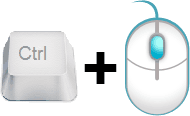 |

