El primer fomulario que vamos a crear en vista Diseño es uno para la tabla Interpretes que nos va a permitir introducir los intérpretes de una película.
Lo primero que vamos a hacer dentro de la ventana de edición de formularios (Figura 7.4) es indicar cómo se va a llamar el formulario y con qué tabla va a estar conectado. Para ello, pulsamos sobre el icono “Navegador de formulario” y hacemos clic con el botón derecho sobre el campo “Formulario”, elegimos la opción “Nuevo” y, dentro de ésta, “Formulario” (ver Figura 7.5).
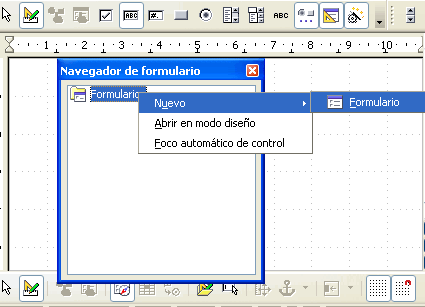
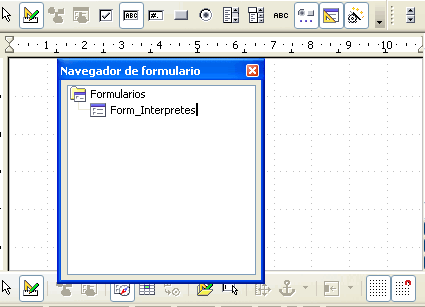
Por defecto, al nuevo formulario lo llama Standard pero nosotros lo vamos a renombrar como Form_Interpretes (Figura 7.6).
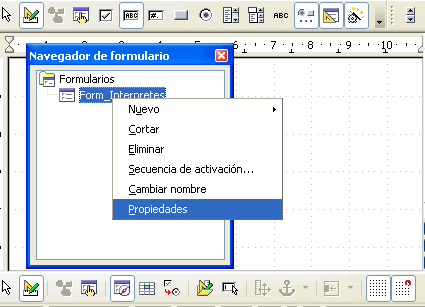
Para indicar que el formulario va a estar conectado con la tabla Interpretes hacemos clic con el botón derecho del ratón en el navegador de formulario sobre Form_Interpretes y elegimos “Propiedades” (Figura 7.7).
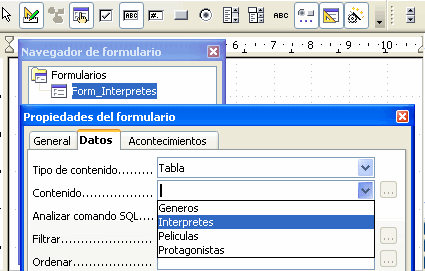
En el cuadro resultante, vamos a la ficha “Datos”, y seleccionamos dentro “Contenido”. Abrimos el menú desplegable y seleccionamos la tabla sobre la que vamos a contruir el formulario, en nuestro caso Interpretes (Figura 7.8).
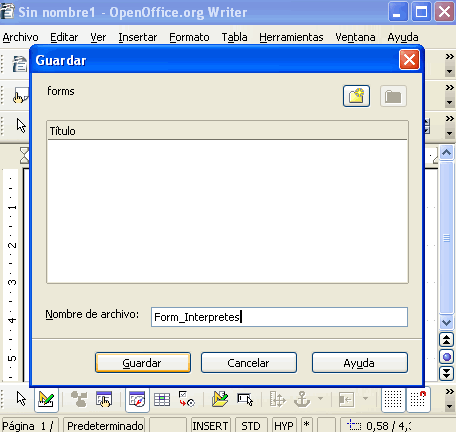
Cerramos las ventanas “Propiedades del formulario” y “Navegador de formulario” y, antes de continuar, guardamos el formulario pulsando en la pestaña “Archivo” y dentro “Guardar”, y también aquí le nombramos como Form_Interpretes (Figura 7.9).
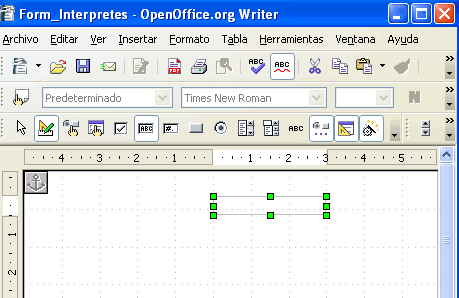
Ahora ya podemos continuar con la creación del formulario. En primer lugar, vamos a crear un campo de texto. Para ello, seleccionamos “Campo de texto” de entre todos los controles disponibles. Veremos que el cursor cambia de forma, y es cuando podemos insertar dicho campo. Llevamos el cursor a la posición de la zona de trabajo y lo arrastramos hasta que el campo de texto alcance el tamaño deseado (ver Figura 7.10).
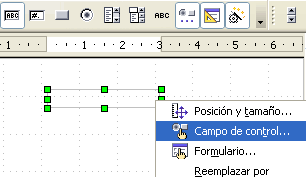
Ahora tenemos que dar unas propiedades al campo de texto y asignarle la tabla en la que se insertarán los datos introducidos desde este formulario. Seleccionamos dicho cuadro con el botón derecho y nos sale un cuadro emergente, y dentro de él escogemos “Campo de Control” (ver Figura 7.11).
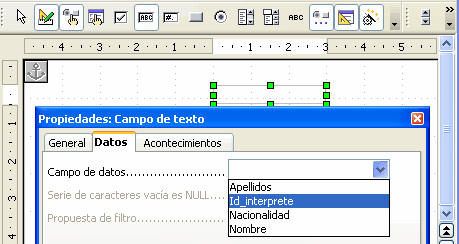
En el cuadro resultante, vamos a la ficha “Datos”, y seleccionamos dentro de “Campo de datos” el nombre del campo al cual se va a enlazar, en este caso, al campo Id_Interprete (ver Figura 7.12).
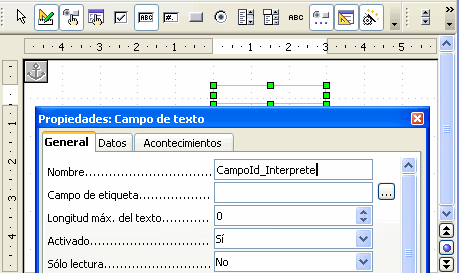
Dentro de esta misma ventana de propiedades del campo, nos vamos a la ficha “General” al campo “Nombre” y escribimos CampoId_Interprete (Figura 7.13). Una buena práctica es dar un nombre significativo a cada campo que creemos, sobre todo cuando tengamos formularios con muchos campos. Así, podremos distinguir bien cada campo dentro de la ventana “Navegador de Formularios”.
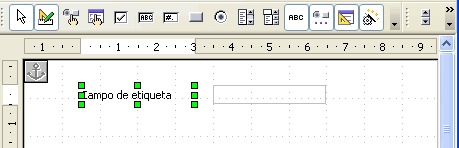
Delante del campo de texto creado vamos a poner un “Campo etiqueta” (ver Figura 7.14) para que cualquier usuario que utilice el formulario conozca lo que debe introducir.
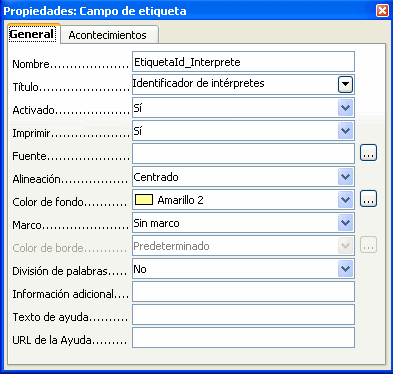
Si hacemos doble clic sobre la etiqueta aparecerá una ventana (ver Figura 7.15) donde podremos indicar las diferentes propiedades de la etiqueta (nombre que aparecerá en la etiqueta, color de fondo, tipo de letra, tamaño, color,…). El formato de los formularios puede tener más colorido y distintas fuentes de texto pero el conocer y cambiar los distintos formatos entra dentro de los contenidos del curso de OOo Writer y no de éste por lo que se remite al alumno a dicho curso para aprender más sobre este tema.
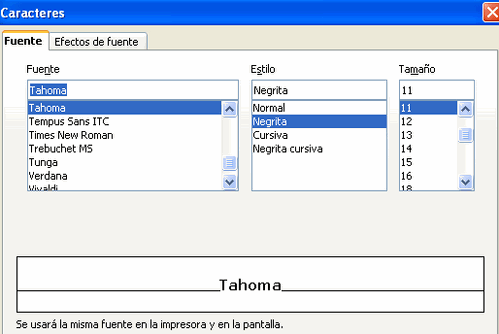
Dentro de estas propiedades vemos que hay algunas que nos abren una nueva ventana como, por ejemplo, la propiedad “Fuente” (Ver Figura 7.16) donde podemos variar el tamaño y el tipo de la fuente del texto.
Una vez que hemos cambiado las propiedades de la etiqueta, nuestro formulario debería parecerse al de la figura 7.17.
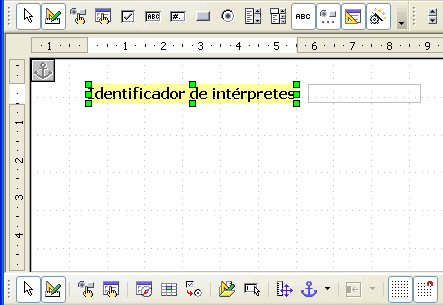
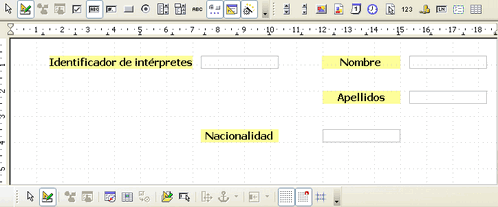
Si repetimos los pasos realizados para el resto de los campos de la tabla Interpretes podríamos obtener un formulario parecido al de la Figura 7.18.
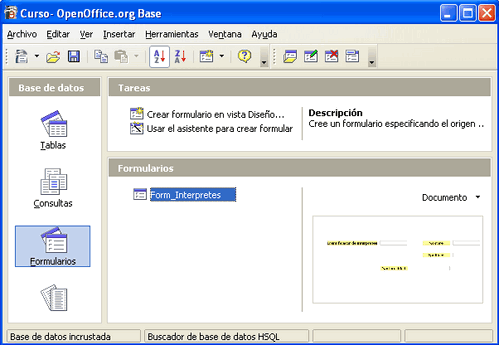
Si salvamos los cambios realizados y cerramos la ventana de edición de formularios, en la ventana de objetos ya debe aparecer el formulario que acabamos de crear (Figura 7.19).
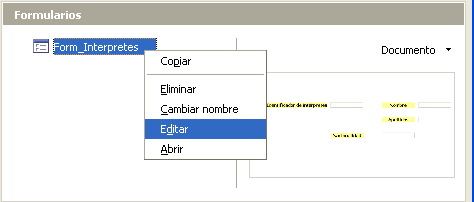
Si queremos realizar algún cambio en el formato del formulario, pulsamos sobre el formulario con el botón derecho del ratón y elegimos la opción ‘Editar’ (Figura 7.20).
En cambio, si lo que queremos es ejecutar el formulario para empezar a insertar datos (ver Figura 7.21) hacemos doble clic sobre él .
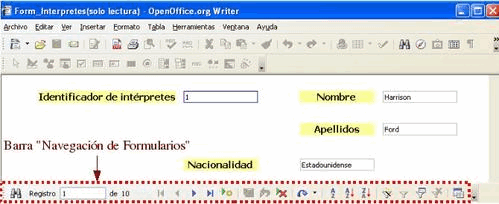
Para movernos entre los diferentes registros y realizar distintas operaciones sobre ellos, usaremos la barra “Navegación de Formularios” que nos aparece en la parte inferior (Figura 7.21) en la que destacan los siguientes elementos:
 |
Búsqueda de registros |
 |
Desplazamiento entre registros |
 |
Inserción de nuevo registro |
 |
Guardar cambios registro |
 |
Deshacer entrada de datos |
 |
Eliminación del registro actual |

