Para instalar esta extensión para OpenOffice Writer, accede a la web oficial de extensiones o a la web oficial de los creadores www.languagetool.org, y descarga la última versión.
Puedes encontrarlo también en la página web de LanguageTool en español.
Paso 1
Si tu navegador es Firefox, confirma que deseas abrir el archivo descargado con OpenOffice.
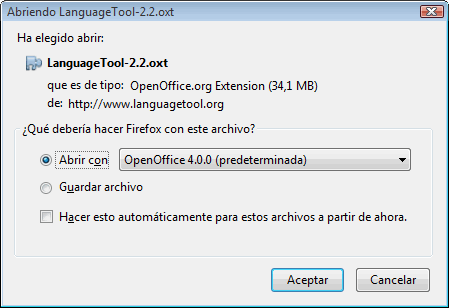
La extensión tras descargarse, activará el Administrador de extensiones. Salta directamente al Paso 4.
Si optas por guardarla en una carpeta, salta al Paso 2
Si tu navegador es Internet Explorer, deberás guardar previamente la extensión descargada en una carpeta, o en el escritorio
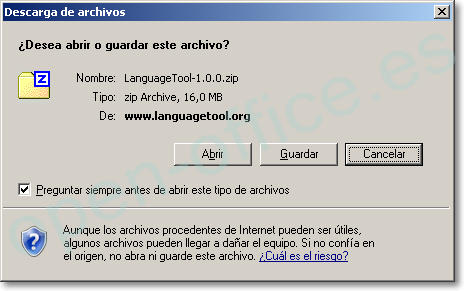
Paso 2
Una vez descargada, ya en Writer desde el menú Herramientas > Administrador de extensiones... haz clic sobre el botón Agregar...
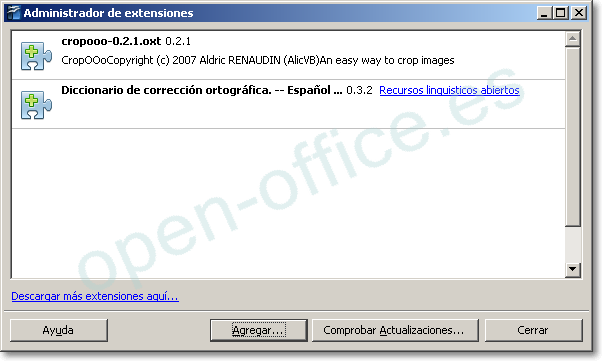
Paso 3
Localiza la carpeta donde guardaste el archivo descargado, selecciónalo y haz clic en Abrir.
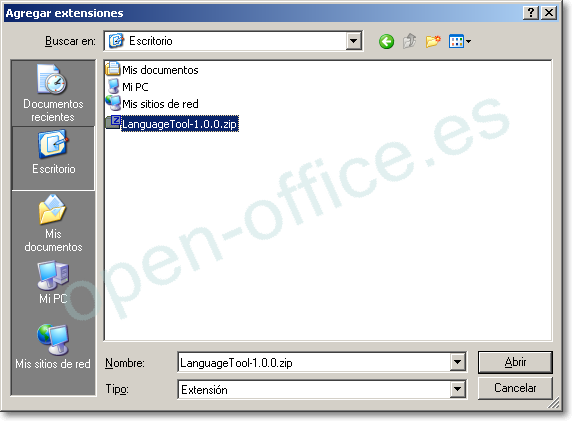
Paso 4
Tras activarse el Administrador de extensiones presentará un diálogo para pedir confirmación.
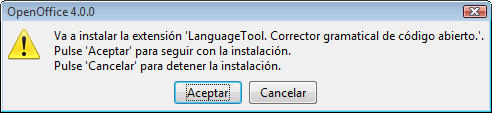
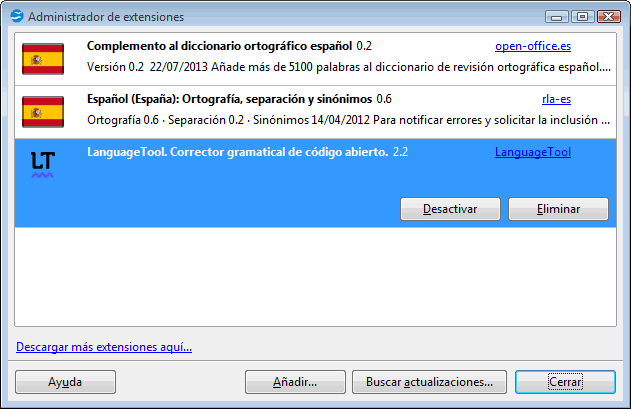
Tras confirmar, será agregada a tu sistema.
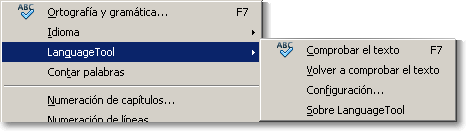
Reinicia OpenOffice. En el menú Herramientas dispondrás de una nueva opción, LanguageTool. Desde la subopción Configuración podrás definir el idioma a aplicar y las reglas que deseas estén activas.

|
Una vez terminado el proceso deberás cerrar todas las aplicaciones de OpenOffice, incluido el inicio rápido para que la extensión se active. |
Consulta este enlace si durante la instalación te muestra un mensaje Could not create Java implementation loader

